
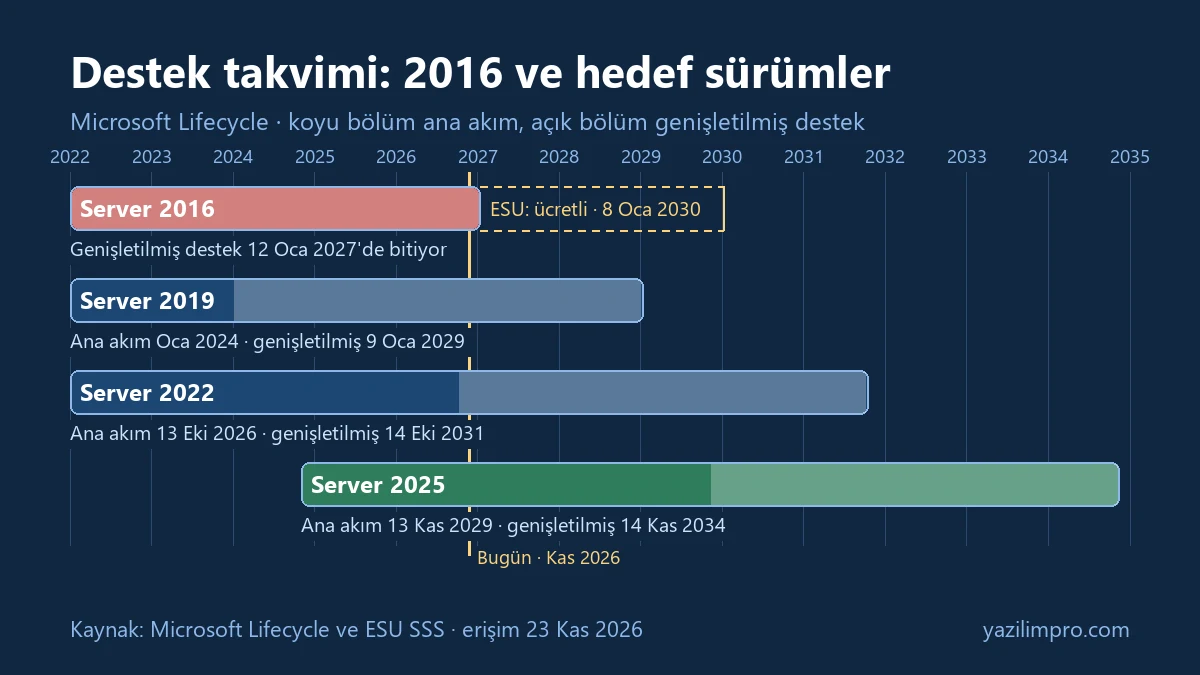
Windows Server 2016’nın genişletilmiş desteği 12 Ocak 2027’de bitiyor. Bu tarihten sonra güvenlik güncellemesi yalnız ücretli ESU programına katılan sunuculara gelecek. Çoğu işletme için doğru yol, sunucuyu ocaktan önce Windows Server 2022 ya da 2025’e taşımak; 2016’dan ikisine de doğrudan yükseltme yapılabiliyor.
Sunucunuz 2012 ya da 2012 R2 ise yükseltme yolu farklı. O durumu Windows Server 2012 desteği bitti: hangi sürüme geçilir? yazımızda anlattık.
Ne bitiyor, ne zaten bitti?
2016’nın ana akım desteği 11 Ocak 2022’de sona erdi. O günden beri sürüm, Microsoft’un düzenli güvenlik güncellemelerini kapsayan dönem olarak tanımladığı genişletilmiş destekte. 12 Ocak 2027’de bu dönem de kapanıyor.
Belgeler güncellemenin duracağını yazıyor, sunucunun duracağını değil. Fark şu: o tarihten sonra bulunan açıklar bu sürümde kapanmayacak.
| Sürüm | Ana akım destek bitişi | Genişletilmiş destek bitişi |
|---|---|---|
| Windows Server 2016 | 11 Ocak 2022 | 12 Ocak 2027 |
| Windows Server 2019 | 9 Ocak 2024 | 9 Ocak 2029 |
| Windows Server 2022 | 13 Ekim 2026 | 14 Ekim 2031 |
| Windows Server 2025 | 13 Kasım 2029 | 14 Kasım 2034 |
Kaynak: Microsoft Lifecycle sayfaları (Server 2016, Server 2019, Server 2022, Server 2025). Erişim: 23 Kasım 2026.
ESU ile süre uzatılabilir mi?
Uzatılabilir, ama ücretli ve koşullu. Microsoft’un ESU sayfası Windows Server 2016 için üç yıllık bir dönem listeliyor ve yıllar sırasıyla 11 Ocak 2028, 9 Ocak 2029 ve 8 Ocak 2030’da bitiyor. Kapsam, “kritik” ve “önemli” düzeydeki güvenlik güncellemeleri.
Şirket içi sunucuda ESU için üç koşuldan biri gerekiyor. Sunucu aktif Yazılım Güvencesi (Software Assurance) kapsamında olmalı, abonelik lisansıyla (CSP dahil) alınmış olmalı ya da lisans SPLA hizmet sağlayıcısından gelmeli. Lisansınız bu gruplardan birine girmiyorsa ESU seçeneği yok; geriye yükseltme kalıyor.
ESU toplu lisanslama programları ya da Azure Arc üzerinden alınıyor ve 2012’den farklı olarak 2016 için Azure’da da ücretli. Microsoft programı “son çare” ve geçici bir köprü diye tanımlıyor. ESU yeni özellik getirmiyor, güvenlik dışı konularda teknik destek de vermiyor.
Kaynak: Microsoft Lifecycle SSS, Genişletilmiş Güvenlik Güncelleştirmeleri (erişim: 23 Kasım 2026).
Sunucunuzun sürümünü nasıl öğrenirsiniz?
PowerShell’i yönetici olarak açıp şu komutu çalıştırın:
Get-ComputerInfo -Property WindowsProductNameÇıktıda “Windows Server 2016 Standard” gibi sürüm ve edisyon adı görünür. Edisyonu da not edin, çünkü yükseltme varsayılan olarak aynı edisyonda kalıyor; Standard’dan Datacenter’a geçilebiliyor, tersi olmuyor.
Microsoft yükseltmeden önce sistem bilgisini bir dosyaya kaydedip sunucu dışında saklamayı öneriyor:
systeminfo.exe | Out-File -FilePath systeminfo.txtKomut, sunucunun sürüm, donanım ve güncelleme bilgisini çalıştığınız klasördeki systeminfo.txt dosyasına yazar. Yükseltme başarısız olursa bu dosya elinizde kalır.
2016’dan hangi sürümlere doğrudan geçilir?
Kurulum medyasıyla ve küme olmayan sunucuda 2016’dan üç hedefe tek adımda geçebilirsiniz: 2019, 2022 ve 2025. Yerinde yükseltme (in-place upgrade), yeni sürümün ayarları, rolleri ve veriyi koruyarak eski sürümün üzerine kurulmasıdır.
| Hedef sürüm | 2016’dan kurulum medyasıyla | 2016’dan Windows Update ile |
|---|---|---|
| Windows Server 2019 | Evet | Tabloda yok |
| Windows Server 2022 | Evet | Tabloda yok |
| Windows Server 2025 | Evet | Hayır (yalnız 2019 ve 2022’den) |
Kaynak: Microsoft Learn, Windows Server yükseltme planı (erişim: 23 Kasım 2026).
Pratikte bunun anlamı şu: 2016 için ISO, USB ya da DVD biçiminde kurulum medyası gerekir. Windows Update üzerinden gelen özellik güncellemesi yolu bu sürüme açık değil.
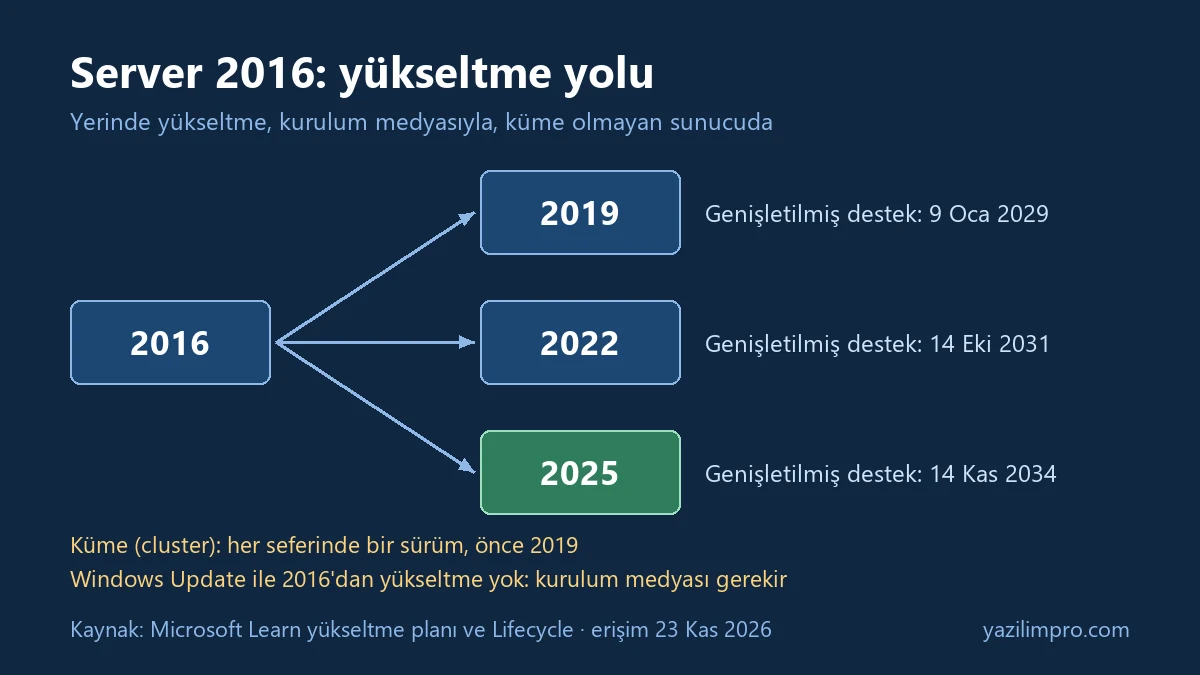
Sunucu bir yük devretme kümesindeyse (failover cluster) kural değişiyor. Küme sıralı yükseltmesi her seferinde yalnız bir sürüm ilerlediği için 2016 kümesi önce 2019’a geçer.
Tablonun dışında birkaç sınır daha var. Yükseltme sırasında sistem dili değiştirilemiyor, Server Core ile masaüstü deneyimli kurulum arasında da geçiş yapılamıyor. NIC Teaming kullanıyorsanız yükseltmeden önce kapatın, bitince yeniden açın.
Microsoft her Windows Server yükseltmesinin ayrı lisans istediğini de yazıyor. Kaç çekirdek ve kaç CAL gerektiğini Windows Server 2016’dan 2025’e geçiş: çekirdek ve CAL hesabı yazımızda örnekle hesapladık.
Etki alanı denetleyicisini yerinde yükseltmeyin
Sunucu Active Directory Domain Services (AD DS, yani etki alanı denetleyicisi) çalıştırıyorsa yerinde yükseltme yapmayın. Microsoft bu durumda yeni bir sunucuya temiz kurulum yapıp onu denetleyici olarak eklemeyi, eskisini ise görevden alıp kaldırmayı öneriyor.
Belgedeki gerekçeye göre yerinde yükseltme teknik olarak mümkün, ama 2025 ve sonrasındaki AD performans ve özellik iyileştirmelerini getirmiyor.
Diğer roller için Microsoft’un ön koşulları şunlar: işletim sistemi, uygulamalar, veri ve sanal makineleri kapsayan tam yedek, yedeğin geri yükleme testi ve planlı bakım penceresi. Yükseltme sırasında kesinti oluyor. Microsoft dışı uygulamalar için üreticiden yeni sürüm desteğini teyit edin.
Kaynak: Microsoft Learn, yerinde yükseltme ve etki alanı denetleyicisi yükseltme sayfaları (erişim: 23 Kasım 2026).
Eski donanım 2025’i kaldırır mı?
2025’in işlemci şartı öncekilerden sıkı. Microsoft’un donanım sayfasında SSE4.2 komut seti ve POPCNT komutu desteği yalnız Windows Server 2025 için listeleniyor. 1,4 GHz 64 bit işlemci, NX ve DEP desteği ile ikinci düzey adres çevirisi (EPT ya da NPT) ise tüm sürümlerde ortak şart.
İşlemcinizi Sysinternals paketindeki Coreinfo aracıyla kontrol edebilirsiniz. SSE4.2 ya da POPCNT yoksa makine 2025’in asgari şartını karşılamıyor ve donanım açısından 2022 seçenek olarak kalıyor.
Bellekte de fark var. Server Core kurulumu için 2025 en az 2 GB istiyor; 2016, 2019 ve 2022’de alt sınır 1 GB. Masaüstü deneyimli kurulumda alt sınır hepsinde 2 GB, 2025 için 4 GB öneriliyor.
Kaynak: Microsoft Learn, Windows Server donanım gereksinimleri (sürüm sekmeleri ayrı ayrı okundu; erişim: 23 Kasım 2026).
Hedef 2022 mi, 2025 mi?
İşlemciniz ve uygulamalarınız destekliyorsa 2025’i seçin. Genişletilmiş desteği 14 Kasım 2034’e kadar sürüyor, yani 2022’den üç yıldan fazla. 2022’nin ana akım desteği 13 Ekim 2026’da bitti; güvenlik güncellemesi ise 14 Ekim 2031’e kadar gelecek.
2022’yi seçmek için iki makul gerekçe var: işlemcinin 2025 şartını karşılamaması ya da muhasebe, ERP gibi kritik bir uygulamanın üreticisinin 2025’i henüz desteklememesi.
2019 da doğrudan hedeflerden biri, ancak desteği 9 Ocak 2029’da bittiği için bugün yapılan bir geçişe iki yıl kadar süre bırakıyor. Sürümler arasındaki özellik farkları için Windows Server sürüm karşılaştırması yazısına bakın.
Bugün yapılacak ilk iş
Her 2016 sunucusunda Get-ComputerInfo komutuyla sürüm ve edisyonu not edin, ardından Coreinfo ile işlemcide SSE4.2 ve POPCNT desteğine bakın. İkisi de varsa ve sunucu etki alanı denetleyicisi değilse hedefiniz 2025. Denetleyiciyse yeni sunucuya kurulum planlayın.
Lisans seçeneklerine Windows Server 2025 ve Windows Server 2022 kategorilerinden bakabilirsiniz. Tüm sunucu ürünleri Windows Server kategorisinde.
Yazılımpro Teknik Ekip · 23 Kasım 2026